Mostrando entradas con la etiqueta archlinux. Mostrar todas las entradas
0 com

Niveles de ejecución (Runlevels)


¿Para que nos sirve los niveles de ejecución?
Se puede aprovechar para entrar al sistema en modo shell tanto como modo usuario normal o modo de mantenimiento, la diferencia radica en la ejecución de los demonios, en el modo de mantenimiento se inicia con los demonios mínimos para correr shell y para el modo usuario normal si inicia con los demonios establecidos por el usuario.
Por tanto es de mucha ayuda por si tienes problemas en las iniciaciones de los demonios. Enumeración de los niveles de ejecución.

  • 1: Usuario único (modo mantenimiento)  Puedes usar si tienes problemas durante la iniciacion de tus demonios, etc.
  • 2: No se utiliza.
  • 3: Múltiples usuarios (modo normal)
  • 4: No se utiliza.
  • 5: Múltiples usuarios con X11: Igual que el nivel 3 pero con X11
  • 6: Reinicio
  • 0: Apagar
Pueden tomar nota en /etc/inittab para ver como trabajan.


La ejecución de Arch por defecto corre en nivel 3 (modo normal) bajo shell, pero la mayoría corre el sistema en el nivel donde sea más sencillo de manejar las aplicaciones y archivos de manera gráfica por tanto se está haciendo uso de un entorno de escritorio o un gestor de ventana en solitario, ambos corriendo con X11, ése es el nivel 5.


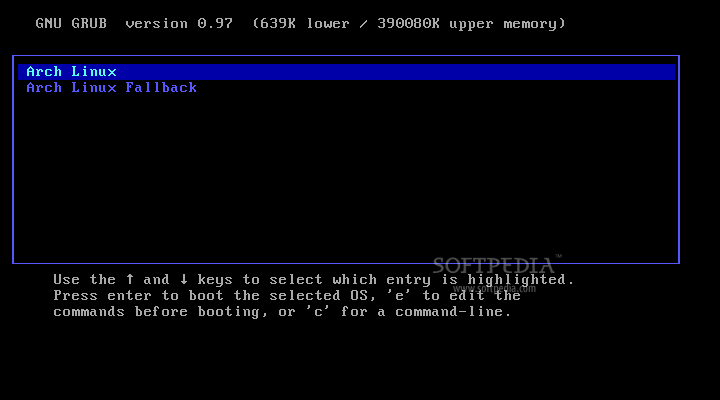
Estos niveles de ejecución pueden ser modificados durante la iniciación en el menú de grub, el sistema espera 5s o el tiempo que hayas considerado para iniciarla. Se cancela la secuencia de tiempo mediante la presión de las teclas flechas.
Tenemos varias opciones:

  1. Presionar enter para iniciar el sistema seleccionado.
  2. Presionar "e" para editar las líneas de comandos.
  3. Presionar "c" para agregar una línea de comando


Si queremos iniciar los niveles de ejecución, tenemos que modificar la segunda línea de comando, para eso seleccionamos la segunda línea y presionamos "e" para editar, luego agregamos delante de kernel /vmlinuz-linux root =/dev/sda3 ro el número del nivel que queremos iniciar, presionamos enter para guardar e iniciar el boot presionando "b"

Ejemplo: (Inicio del sistema en nivel 1)

kernel /vmlinuz-linux root=/dev/sda3 ro 1


Nota 1: Los cambios de nivel de ejecución durante la iniciación en el menú grub no son guardados en el archivo del sistema, por tanto solo sirven como un método de entrada temporal hasta que se termine el sistema.
Para cambiar el nivel de ejecución se modifica el archivo: /etc/inittab 

Nota 2:Las imágenes no me pertenecen, solo sirve de apoyo para que no se pierdan :)  En mi PC uso Arch como único sistema, aclaro eso por si las dudas. 
Read more »
0 com

Luxrender 0.8, Blender 2.62 y Arch

Hace una semana instalé la última versión de blender de los repositorios [Community] : blender 2.62, con luxrender 0.8 y luxblend25.
Cuando intenté renderizar, la ventana para correr luxrender en todo momento apareció gris, intenté instalando versiones para OpenCL como para NoOpenCL sin resultado positivo. Me pasé viendo los PKG de luxblend por dias, pero el problema se basa en el conflicto de las versiones de luxrender 0.8 y blender 2.62.

Para los que tienen o tuvieron el problema y no saben como solucionar:

- El plugin exportador para blender 2.5X se llama luxblend 25.
- La versión más estable de Blender es el 2.57.
- La versión luxrender 0.7 trabaja con blender 2.4x
- La versión luxrender 0.8 (estable) trabaja con blender 2.5X, 2.60 y 2.61.
- La versión luxrender 0.9 (devel) trabaja con blender 2.62 (actual versión)

En mi caso estoy usando Blender 2.57(versión estable) con el plugin Luxblend25 y el renderizador externo Luxrender 0.8.


Read more »
0 com

Capturando vídeo para OpenGL y Alsa

Instalando el paquete glc para realizar una captura de vídeo.
En mi caso lo haré para un juego de estrategia:  Heroes Of Newerth que tambíen lo pueden encontrar en los repositorios AUR, hon.

El wiki está bien explicado y lo pueden encontrar aquí.

Un ejempo de la captura de vídeo para el juego (dura 21s):


Cosas que debes saber:

-Para capturar una aplicación, ejecutar glc-capture (Aplicación para capturar)
-Cuando quieres iniciar o detener la captura, presionar Shift + F8
-Cuando termines satisfactoriamente la captura de tu primer vídeo, quizá quieres reproducirlo o codificar.
Nota: Si quieres capturar una aplicación de Windows (wine),  agregas el comando wine-pthread.

Paso 1:

Una manera sencilla de capturar vídeo:
glc-capture 
por ejemplo para HON:
glc-capture /usr/bin/hon
en mi caso deshabilité audio, habilité el inicio de captura al iniciar la aplicación y asigné la dirección y nombre del archivo a capturar.
glc-capture --disable-audio --out=JugandoHON.glc -s /usr/bin/hon
(Opcional):

Reproducir audio de la captura:
glc-play  -o audio.fifo -a l &
Reproducir vídeo de la captura:
glc-play  -o video.fifo -y l &
Paso 2:

Codificando usando mencoder a AVI (vídeo)  en H.264 y mezclado con audio:

glc-play  -o - -y NUM | mencoder -demuxer y4m - -nosound -ovc x264 -x264encopts qp=18:pass=1 -of avi -o video.avi
glc-play  -o - -y NUM | mencoder -demuxer y4m - -audiofile audio.mp3 -oac copy -ovc x264 -x264encopts qp=18:pass=2 -of avi -o video.avi
Codificando usando FFMPEG  a MP4

Audio:
glc-play  -o - -a l | ffmpeg -i - -sameq -y audio.mp4
Vídeo:
glc-play  -o - -y l | ffmpeg -i - -sameq -y video.mp4


Read more »
0 com

Chao portátil, bienvenido pc

Después de vender la portátil que usé por un año decidí comprar los componentes para armar una computadora de escritorio con el mismo dinero de la venta.  :)
Resultado de ello es una máquina eficiente y potente, salvo por algunas cosas que limité para aminorar el costo general:

-El tipo de almacenamiento de archivos (me limité a un Hard Disk Drive de 500 GB, lo ideal hubiera sido Solid State Drive)
-No hay lectora de CD/DVD Bluray
-Tarjeta Wireless

No es para jalarse los cabellos ya que buscaba exclusivamente una buena maquina con una tarjeta de vídeo dedicada, ya que la integrada no me dio resultados positivos  en la portátil que vendí.
Un pantallazo del escritorio. (Arch - Thunar - Tint2 - Conky)


Hice un test con un juego de buenos gráficos sin problemas de renderización:


Eso es todo por hoy.
Read more »
0 com

Problema vídeo con MPlayer VLC GnomeMPlayer y otros (Conflicto ATI AMD y X11)

Hace poco quise ver un vídeo (alojado en el disco) en la nueva PC con GnomeMPlayer sin embargo se reinicio X11 (cerró sesión) lo intenté con VLC y Parole con el mismo resultado.
Una captura de las características de la tarjeta de vídeo:

Una solución es correr las aplicaciones de vídeo con una salida de vídeo (valga la redundancia) GLX u OpenGL.
Por terminal:

vlc -V glx MyVideo.avi
o

vlc -V opengl MyVideo.avi

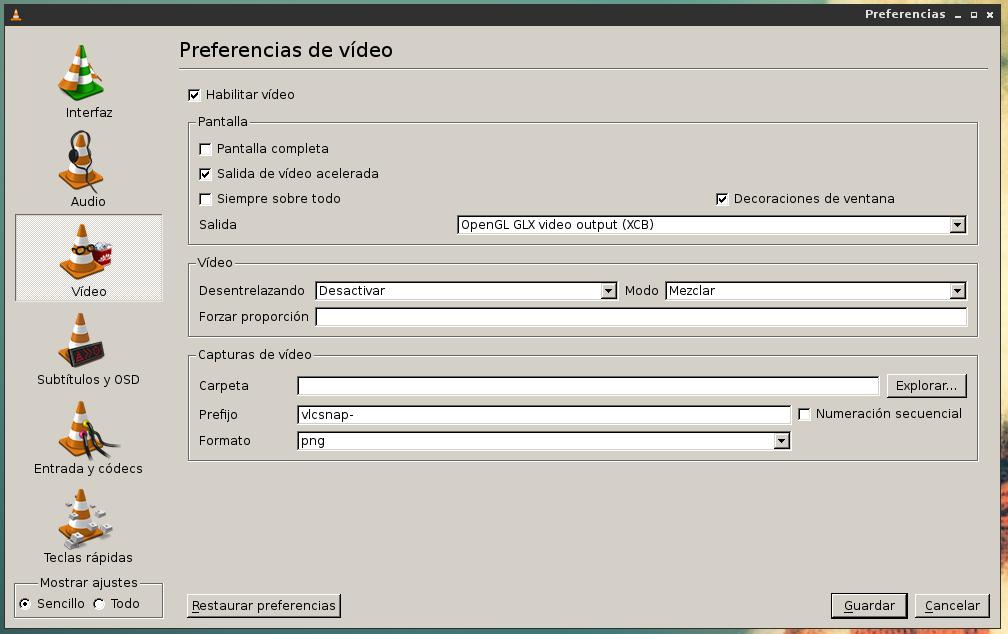
Por preferencias de las aplicaciones:
Ejemp VLC:
Herramientas-->Preferencias --> Vídeo


En la parte de Salida por defecto esta en Predeterminado, lo cambié a OpenGL GLX y voilà, ahora si corre el vídeo!!!   :)
Repetí para GnomeMPlayer en mi caso, si utilizan otro paquete alterno cambian la salida de vídeo en preferencias.

Fuente foro Arch: https://bbs.archlinux.org/viewtopic.php?id=133682


Read more »
0 com

Formateando un USB

Hoy sacrifique mi memoria USB de 16GB donde alojaba Archlinux para poder usarlo como recovery de una VAIO (Hay 2 opciones pero por conflictos de booteo tuve que elegir el recovery mediante un pendrive USB)
Instalamos el paquete dosfstools .


sudo mkfs.vfat /dev/sdc -n atoq

El formateo lo realizo en FAT32(vfat) y la etiqueta de la memoria después del formateo será atoq (-n atoq) en la dirección dada a nuestro desmontado USB (es importante que nuestra memoria este desmontada).

La dirección de la memoria USB lo pueden averiguar con:


sudo fdisk -l

Ojalá les sirva.
Read more »
0 com

Volviendo a Blender

Empecé con un pequeño trabajo hace una semana tratando de recordar los comandos y herramientas.  Durante este proceso utilicé por primera vez un motor render externo como LuxRender y he aquí 3 renders del proyecto.


Falta pulir y agregar más cosas(Muebles), pero que bien está quedando.


Read more »
0 com

DraftSight


Draftsight en un programa alternativo de Autocad en Linux, lo he probado y me parece un programa excelente, es muy liviano y suave como la seda.
El paquete en Arch lo pueden encontrar en los repositorios de AUR para la instalación.
Para entrar al programa puedes crear un script que lo haga directamente si utilizas un escritorio con iconos como Gnome, KDE, Openbox, etc.  En mi caso utilizo Xmonad, solo agregué la ejecución del programa en las acciones para el teclado.
La dirección donde se encuentra el ejecutable para abrir el programa:
/opt/dassault-systemes/draftsight/bin/DraftSight
Un ejemplo de ello fue probar un modelo que hice hace un año de un mueble en 3D utilizando Autocad.


Y esta otra muestra de un plano topográfico grande.


Ahora tengo un complemento más para Blender que próximamente estaré posteando.
Anímense a usarlo!
Read more »
0 com

Xmonad en Arch


Hace poco deje de usar openbox y decidí probar Xmonad facilitándome el uso del teclado para dirigir a ciertas acciones como actualizar, ejecutar, programas atajos de ciertos programas, etc.
Para la instalación seguí ciertas indicaciones en la wiki y algunas páginas de apoyo que se las paso a continuación:

http://xmonad.org/

https://wiki.archlinux.org/index.php/Xmonad

http://www.linuxandlife.com/2011/11/how-to-configure-xmonad-arch-linux.html

Foro de Arch - xmonad general
https://bbs.archlinux.org/viewtopic.php?id=40636

Escritorios buenos xmonad en el foro de Arch:
https://bbs.archlinux.org/viewtopic.php?id=94969&p=1

Read more »
0 com

Apagar Archlinux con estilo


Si les gusta el gestor para apagar, reiniciar, etc. instalamos oblogout
yaourt -S oblogout
Posteriormente editamos a nuestro gusto la configuracion de Oblogout, en mi caso utilizo vim. (El editor por defecto suele ser nano)

sudo vim /etc/oblogout.conf


Para tener el tema de botones igual al mío solo tienes que cambiar


...

buttontheme = foom

...

También podemos eliminar los botones que no necesitemos comentando al inicio de línea.

Posteriormente se da los permisos al usuario para poder ejecutar oblogout en /etc/sudoers

sudo vim /etc/sudoers


Agregamos estas líneas para dar permisos a oblogout, hibernar y suspender al usuario.


puercoarana ALL=(ALL) NOPASSWD: /usr/bin/oblogout

puercoarana ALL=(ALL) NOPASSWD: /usr/sbin/pm-hibernate
puercoarana ALL=(ALL) NOPASSWD: /usr/sbin/pm-suspend


Nota: Se tiene que tener instalado pm-utils para utilizar las líneas anteriores (hibernar y suspender) y editar el grub.
sudo vim /boot/grub/menu.lst
Se agrega resume=/dev/sda7 donde sda7 en mi caso es la partición dedicada a unidad de intercambio(swap).

# (0) Arch Linux
title Arch Linux
root (hd0,0)
kernel /vmlinuz26 root=/dev/sda5 resume=/dev/sda7 ro vga=0
initrd /kernel26.img
Ahora está listo para usar "sudo oblogout" y agregar al menú de Openbox u otro gestor que usemos.

Read more »
0 com

Instalacion de interfaz grafico Archlinux


Esta parte es el paso a seguir para los que instalaron en PC y en USB.

Xorg
Primero necesitaremos intalar:
pacman -S xorg xterm
Openbox
Instalamos nuestro gestor de ventanas, OpenBox (ligero y super configurable) :
pacman -S openbox
Creamos una carpeta y copiamos los archivos de openbox en él, todo esto como usuario regular:
mkdir -p ~/.config/openbox
cp /etc/xdg/openbox/{rc.xml,menu.xml,autostart,environment} ~/.config/openbox

sudo pacman -S polkit dbus consolekit pyxdg alsa-utils alsa-plugins

Agregamos dbus y alsa a los demonios en el archivo rc.conf

sudo nano /etc/rc.conf

Dentro del archivo:

DAEMONS=(syslog-ng genplash dbus network netfs crond alsa)  

Para poder ahorrar procesamiento en tareas innecesarias, usaré OpenBox como mi gestor de ventanas en solitario.
Para correr Openbox automáticamente agregamo una línea en ~/.xinit.
Creando y editanto ~/.xinitrc, si no lo tenemos (lo creamos)

nano ~/.xinitrc

Agregamos esta línea en ~/.xinitrc

exec ck-launch-session dbus-launch openbox-session

Listo!  ahora instalamos los complementos:

sudo pacman -S obconf obmenu openbox-themes

SLiM
Ahora instalamos un gestor de inicio ligero.

sudo pacman -S slim slim-themes archlinux-themes-slim

Cambiamos el tema por defecto por archlinux-simplyblack en /etc/slim.conf

#current_theme default
current_theme archlinux-simplyblack

Thunar
Ahora el gestor de carpetas.

sudo pacman -S thunar thunar-volman gvfs gnome-icon-theme thunar-archive-plugin thunar-media-tags-plugin tumbler ffmpegthumbnailer udisks

Hasta acá tienen un entorno gráfico sencillo instalado, solo falta darle los permisos para que corra y no en bash.

sudo nano /etc/inittab

donde está así:

#Boot to console
id:3:initdefault:
#Boot to X11
#id:5:initdefault:

.....

#Example lines for starting a login manager
x:5:respawn:/usr/bin/xdm -nodaemon
#x:5:respawn:/usr/sbin/gdm -nodaemon
#x:5:respawn:/usr/bin/kdm -nodaemon
#x:5:respawn:/usr/bin/slim -nodaemon

Editamos a esto:

#Boot to console
#id:3:initdefault:
#Boot to X11
id:5:initdefault:

.....

#Example lines for starting a login manager
#x:5:respawn:/usr/bin/xdm -nodaemon
#x:5:respawn:/usr/sbin/gdm -nodaemon
#x:5:respawn:/usr/bin/kdm -nodaemon
x:5:respawn:/usr/bin/slim -nodaemon

Listo! Reiniciamos y tenemos el escritorio limpio para ser configurado.


Para agregar un wallpaper, panel y monitor de sistema instalamos en el terminal:

sudo pacman -S nitrogen tint2 conky geany

Luego modificamos los inicios automaticos de ellos en autostart de openbox

sudo nano ~/.config/openbox/autostart
thunar --daemon &
nitrogen --restore &
(sleep 2s && conky) &
(sleep 2s && tint2) 

Nitrogen es el gestor de wallpapers, Tint2 es el panel de sistema y conky es el monitor de sistema.
Geany será nuestro editor de texto.
Código Tint2(puedes configurar corriendo en consola tint2conf):

# Tint2 config file
# Generated by tintwizard (http://code.google.com/p/tintwizard/)
# For information on manually configuring tint2 see http://code.google.com/p/tint2/wiki/Configure

# Background definitions
# ID 1
rounded = 0
border_width = 0
background_color = #000000 60
border_color = #FFFFFF 9

# ID 2
rounded = 0
border_width = 0
background_color = #FFFFFF 47
border_color = #FFFFFF 41

# ID 3
rounded = 0
border_width = 0
background_color = #FFFFFF 0
border_color = #FFFFFF 61

# Panel
panel_monitor = all
panel_position = top center horizontal
panel_size = 100% 18
panel_margin = 0 0
panel_padding = 0 0 7
panel_dock = 0
wm_menu = 1
panel_layer = top
panel_background_id = 1

# Panel Autohide
autohide = 0
autohide_show_timeout = 0.3
autohide_hide_timeout = 2
autohide_height = 2
strut_policy = follow_size

# Taskbar
taskbar_mode = single_desktop
taskbar_padding = 0 0 0
taskbar_background_id = 0
#taskbar_active_background_id = 0

# Tasks
urgent_nb_of_blink = 8
task_icon = 0
task_text = 1
task_centered = 1
task_maximum_size = 140 35
task_padding = 0 0
task_background_id = 0
task_active_background_id = 2
task_urgent_background_id = 0
task_iconified_background_id = 0

# Task Icons
task_icon_asb = 70 0 0
task_active_icon_asb = 100 0 0
task_urgent_icon_asb = 100 0 0
task_iconified_icon_asb = 70 0 0

# Fonts
task_font = sans 7
task_font_color = #FFFFFF 61
task_active_font_color = #FFFFFF 80
task_urgent_font_color = #FFFFFF 80
task_iconified_font_color = #FFFFFF 61
font_shadow = 0

# System Tray
systray = 1
systray_padding = 0 0 5
systray_sort = ascending
systray_background_id = 0
systray_icon_size = 16
systray_icon_asb = 70 0 0

# Clock
time1_format = %I:%M %a %d %b
time1_font = sans 8
clock_font_color = #FFFFFF 67
clock_padding = 0 0
clock_background_id = 0
clock_rclick_command = orage

# Tooltips
tooltip = 0
tooltip_padding = 2 2
tooltip_show_timeout = 0.7
tooltip_hide_timeout = 0.3
tooltip_background_id = 1
tooltip_font = sans 10
tooltip_font_color = #000000 80

# Mouse
mouse_middle = none
mouse_right = close
mouse_scroll_up = toggle
mouse_scroll_down = iconify

# Battery
battery = 1
battery_low_status = 10
battery_low_cmd = notify-send "battery low"
battery_hide = 100
bat1_font = sans 8
bat2_font = sans 6
battery_font_color = #FFFFFF 67
battery_padding = 1 0
battery_background_id = 0

# End of config

Editamos nuestro código de Conky:

sudo geany /etc/conky/conky.conf

Copiamos esto:

alignment top_left
background no
border_width 0
cpu_avg_samples 2
default_color white
draw_shades no
use_xft yes
xftfont Terminus:size=8
gap_x 0
gap_y 782
minimum_size 1276 0
use_spacer none
net_avg_samples 2
no_buffers yes

own_window yes
own_window_hints undecorate, above,sticky,skip_taskbar,skip_pager
own_window_class Conky
own_window_type desktop
own_window_transparent no
own_window_colour 262729 
stippled_borders 0
update_interval 1.0
uppercase no
use_spacer none
show_graph_scale no
show_graph_range no

TEXT
${alignc}${color 0088cc}| Kernel:${color white}$kernel ${color 0088cc}Uptime:${color white}${uptime} ${color 0088cc}| CPU:${color white}$cpu% ${color 0088cc}RAM:${color white}$mem/$memmax ${color 0088cc}| Root:${color white}${fs_used /}/${fs_size /} ${color 0088cc}Home:${color white}${fs_used /home}/${fs_size /home} ${color 0088cc}| Ip:${color white}${addr wlan0} ${color 0088cc}Up:${color white}${upspeed wlan0} ${color 0088cc}Down:${color white}${downspeed wlan0} ${color 0088cc}|${alignc}
El wallpaper lo pueden definir a su gusto con nitrogen. 


Eso es todo y ya pueden instalar los programas que necesiten.

Para cambiar el teclado en español:
sudo nano /etc/X11/xorg.conf.d/10-evdev.conf

agregamos  Option "XkbLayout" "es" :

Section "InputClass"
        Identifier "evdev keyboard catchall"
        MatchIsKeyboard "on"
        MatchDevicePath "/dev/input/event*"
        Driver "evdev"
 Option "XkbLayout" "es"
EndSection


Ahora si queremos ver las imagenes en el gestor de ventanas sin necesidad de abrirlos, tenemos que tener yaourt:

sudo nano /etc/pacman.conf

agregamos la linea de archlinuxfr despues de community

.......

[community]
Include = /etc/pacman.d/mirrorlist

[archlinuxfr]
Server = http://repo.archlinux.fr/i686

........

Guardamos, salimos y actualizamos.

sudo pacman -Sy yaourt

Ahora si podemos instalar thunar-thumbnailers

yaourt -S thunar-thumbnailers


Read more »
0 com

Escritorio minimalista de Arch en USB

Esto es a lo que se llegará con la instalación de interfaz gráfico. (Falta poco para terminar el post de instalación n.n )

Las 2 capturas de escritorio se hizo terminado la instalación de interfaz en la memoria USB.

Consideremos:
  • Sin programas la unidad USB solo consume 0.9GB.
  • Ahora le metí varios programas como Blender, Gimp, Inkscape, Qcad, Gambas, RecordMyDesktop, Libreoffice, Chromium, Opera, Geany, QTDesigner y Eagle; ocupando 3.21GB con cache ocupada. En mi caso los paquetes guardados en el cache son innecesarios por lo que procedo a vaciarlo con:
    sudo pacman -Scc
    Ahora el espacio ocupado disminuye a 2.69GB  y mi espacio libre aumenta a 0.98GB.
Escritorio Limpio:


Escritorio con programas:


¿Que tal quedó el escritorio en mi USB?   :)
Read more »
0 com

Instalación Mínima de Base Archlinux en USB

Antes que nada, eliminamos todas las particiones de la memoria USB donde realizaremos la instalación. 
Ejecutamos la consola y escribimos como superusuario(root):

fdisk
Con esto conseguimos la ubicacion de nuestro dispositivo, en mi caso es sdb y escribimos:

fdisk /dev/sdb
Entramos a la configuracion del dispositivo y digitamos:
  1.   "p" la consola nos mostrara la tabla de particiones del dispositivo.
  2.   "d" elimina particion.
  3.   "w" escribe los cambios y salimos de la configuracion.
Ahora tenemos el usb preparado para iniciar la instalacion.
La instalacion tiene los mismos pasos que para una computadora o una portatil, salvo algunos pasos que resaltare en   rojo
Escogemos la opcion archlinux i686(32 bits) para poder correr en todas las computadoras que sean capaces de arrancar desde una memoria USB.


Cargamos el idioma del teclado e iniciamos la instalacion.

# loadkeys es
# /arch/setup
  • Select source, bastara con core-local.
  • Set editor, se elige nano.
  • Set clock.
    * Select region and timezone, en mi caso selecciono America, Lima.
    * Set time and date, selecciono localtime.
    * Return.
    * Return to main menu.
  •  Prepare hard drive(s) , es altamente recomendable realizar la particion manualmente, renunciamos a swap ya que la memoria USB tiene un limite para escribir/leer.
    * Manually partition hard drives
    , escogemos la ubicación del USB en mi caso /dev/sdb mi dispositivo cuenta con 4GB de espacio, realizo la partición: 3.2 GB para root y 0.8GB para   home .
    * Manually configure block devices, para 3.2GB seleccionamos ext4 y / root  y para 0.8 seleccionamos ext4 y /home.
    * Return to main menu.
  • Select package, seleccionamos base y base-devel con la tecla espacio, luego enter, y por ultimo solo seleccionamos a sudo y wireless-tools.
  •  Configure system,   
    * /etc/rc.conf , se modifica el idioma, nombre de host y el tipo de interfaz para conectarse a internet.

    LOCALE = "es_PE.UTF-8"
    ...
    HOSTNAME="atok"
    ...
    interface=eth0
    * /etc/mkinitcpio.conf ,  agregamos usb despues de udev.

    HOOKS="base udev usb autodetect pata scsi sata filesystems usbinput"
  • /etc/locale.gen , modificamos el idioma, recordemos que por defecto esta en ingles comentamos esas lineas y descomentamos las lineas de nuestro idioma.

    #en_US.UTF-8 UTF-8
    #en_US ISO-8859-1
    ....
    es_PE.UTF-8 UTF-8
    es_PE ISO-8859-1
    * /etc/pacman.d/mirrorlist , descomentamos el servidor mas cercano.
    * Root-Password , escribimos la contraseña de root.
    * Done.
  •  Install bootloader , realizamos la edición para el grub, si queremos iniciar lo tendremos que hacer siempre para (hd0, 0) 
root (hd0, 0)
kernel /boot/vmlinus-linux root=/dev/sdb1 ro
initrd /boot/initramfs-linux.img
La primera linea funcionara en todas las computadoras.
La segunda linea no lo hará, ya que root=/dev/sdb1 es una ubicación estática exclusivamente para el equipo  que actúa de intermediario para la instalación, lo arreglaremos mas adelante.
  • Instalamos el bootloader en el inicio de nuestra ubicación /dev/sdb 
  • Exit Install, salimos y reiniciamos.
reboot

Felicitaciones! ya tienes la base de Arch en tu USB.  :)

Arrancamos desde USB.


Actualizamos el sistema como en el post anterior(mas detalles e imágenes):

# pacman -Syu

Esperamos que termine de actualizar el sistema, y procedemos a agregar al usuario a nuestro sistema.

# adduser
Donde especificamos el nombre que le darás, yo por ejemplo le puse puercoarana.

Login name for new user []:puercoarana 
...
Additional groups (comma separated) []: audio,lp,optical,storage,video,wheel,games,power,scanner,users
...
Se agrega el usuario para darle los permisos adecuados para poder ejecutar programas y rutinas de un administrador,  escribimos:

# nano /etc/sudoers
Agregamos las líneas:

puercoarana ALL=(ALL) ALL

Ahora arreglamos la segunda linea del grub que mencionamos lineas arriba, editamos /etc/boot/grub/menu.lst con:
# nano /etc/boot/grub/menu.lst
Utilizando UUID tendria que verse asi:


root (hd0, 0)
kernel /boot/vmlinus-linux root=/dev/disk/by-uuid/3a9f8929-627b-4667-9db4-388c4eaaf9fa ro
initrd /boot/initramfs-linux.img
Con blkid tendremos la UUID de las particiones del USB en nuestro caso serán 2.
# blkid

Copiamos la UUID de nuestro root, guardamos y listo! 

Apagamos el sistema:
# halt
Terminamos con la instalación mínima de Arch en una memoria USB, para el próximo post instalaremos un interfaz grafico minimalista. 


Read more »